

Pour ajouter un chatbot à WordPress, choisissez d’abord les questions auxquelles il doit répondre, puis installez une extension ou connectez un service de messagerie externe. Un outil à scénarios suffit souvent pour une FAQ simple ; une solution capable d’exploiter vos contenus convient mieux à des questions formulées de façon variée. Dans les deux cas, prévoyez une solution de contact humain.
Qu’est-ce qu’un chatbot WordPress ?
Un chatbot est une fenêtre de conversation intégrée à un site. Il accueille les visiteurs et répond automatiquement à certaines demandes. Il apparaît généralement sous forme de bulle, que l’on ouvre depuis une page du site.
Trois fonctionnements sont à distinguer :
- Le chatbot à règles suit des choix, des mots-clés ou des scénarios préparés. Il convient aux demandes prévisibles, comme les horaires ou les modalités de livraison.
- Le chatbot fondé sur des contenus cherche des informations dans les pages ou les documents sélectionnés pour formuler une réponse. Il accepte des questions plus variées, mais peut se tromper ou utiliser un contenu périmé.
- Le chat en direct met le visiteur en relation avec une personne. Il peut compléter un chatbot, mais ne répond pas automatiquement lorsque personne n’est disponible.
Une extension s’installe dans WordPress. Elle peut toutefois servir de passerelle vers un service externe : les réglages, les conversations ou la facturation ne se trouvent alors pas nécessairement dans le tableau de bord du site.
À quoi sert un chatbot sur votre site, et quelles sont ses limites ?
Sur un site vitrine, il peut répondre aux questions courantes et diriger un visiteur vers une page de contact ou de rendez-vous. Sur un blog, il peut aider à retrouver un contenu. Dans une boutique, il peut orienter vers une catégorie de produits ou expliquer les étapes de commande.
Le gain le plus direct est la disponibilité des réponses préparées, y compris hors des heures d’ouverture. Un chatbot peut aussi réduire les demandes répétitives et recueillir les premières informations utiles avant un échange humain.
Il ne remplace pas pour autant un service client. Une question ambiguë, une réclamation ou une information absente de ses sources nécessite souvent une reprise par une personne. Sa configuration et la mise à jour de ses réponses demandent aussi du temps.
Quel chatbot WordPress choisir ?
Les fonctions disponibles peuvent varier selon la formule choisie.
Les conseils de la CNIL pour un chatbot respectueux des données — Découvrez les recommandations officielles de la CNIL pour protéger les droits des personnes et éviter la transmission de données sensibles lors de l’utilisation d’un chatbot.
| Outil | Point utile | Pour quel besoin ? |
|---|---|---|
| Tidio | Éditeur visuel de scénarios et déclencheurs | Construire des parcours sans programmer |
| Smartsupp | Chatbot associé au chat en direct | Combiner réponses automatiques et échanges humains |
| HubSpot | Conversations reliées à une boîte de réception, rendez-vous et tickets | Organiser le suivi des demandes et des prospects |
| Zendesk | Gestion de tickets et transmission de la conversation à un agent | Structurer un service client qui traite des demandes complexes |
| Acobot | Assistant d’achat présenté pour WooCommerce | Orienter les visiteurs d’une boutique et relancer des paniers |
Pour un site vitrine avec dix questions récurrentes, commencez par comparer la simplicité de création des scénarios et la possibilité de laisser un message. Pour une boutique WooCommerce, examinez plutôt l’accès aux informations produits et le parcours proposé lorsqu’une question porte sur une commande.
Quels coûts faut-il comparer ?
Une formule gratuite peut suffire pour un premier essai, sans couvrir les besoins d’un site fréquenté. Ne comparez pas seulement le prix affiché : regardez ce qui est compté et ce qui se passe lorsque la limite est atteinte.
- Le volume : nombre de conversations, de contacts ou de messages inclus.
- L’équipe : nombre de personnes pouvant répondre et coût d’un accès supplémentaire.
- Les fonctions : transfert humain, suppression de la marque de l’outil, historique ou intégrations incluses ou payantes.
- Les contenus : nombre de pages ou de documents utilisables et éventuels frais liés aux réponses produites.
Par exemple, une limite exprimée en contacts ne se compare pas directement à une limite en conversations : une même personne peut revenir plusieurs fois.
Comment installer un chatbot sur WordPress sans coder ?
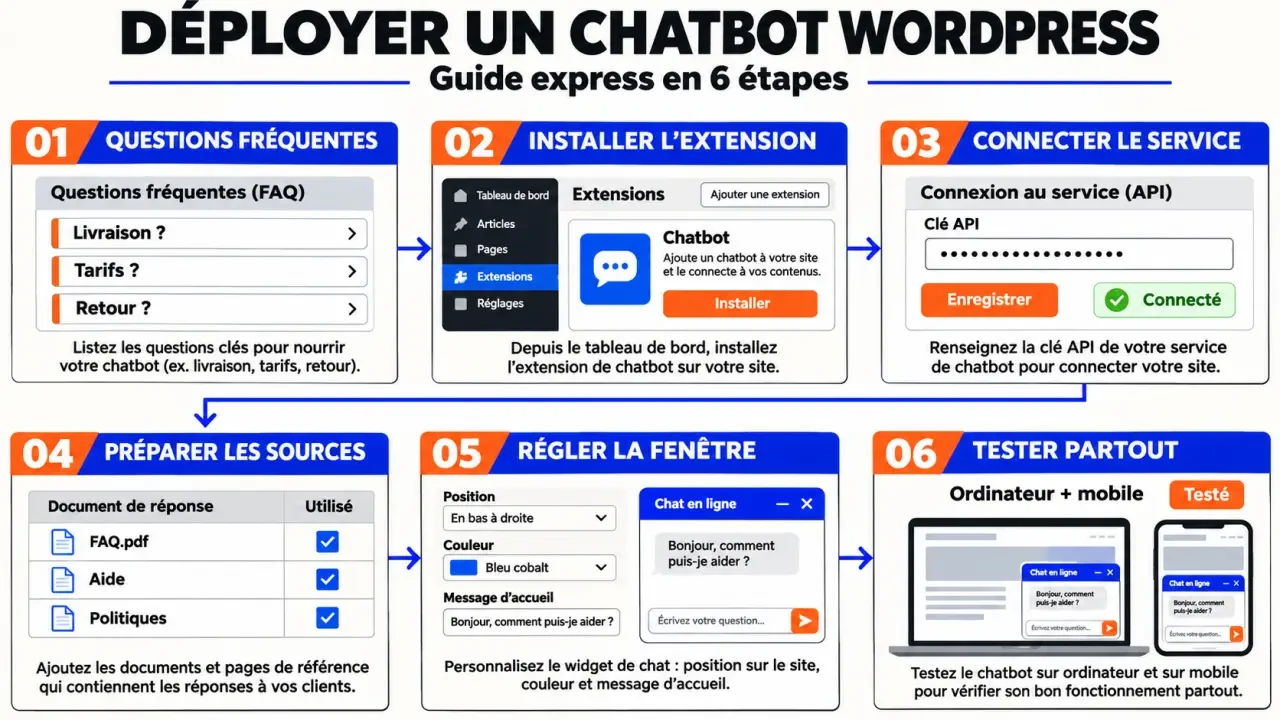
- Définissez un objectif précis. Notez les questions les plus fréquentes et l’action attendue : consulter une page, prendre rendez-vous ou laisser un message.
- Installez l’extension. Dans l’administration WordPress, ouvrez « Extensions », puis « Ajouter ». Recherchez l’outil choisi, installez-le et activez-le.
- Connectez le service si nécessaire. Certaines extensions demandent de créer un compte externe et de le relier au site.
- Préparez les réponses. Créez les scénarios ou sélectionnez les pages et documents autorisés. Écartez les contenus privés et les informations qui ne doivent pas être communiquées.
- Réglez la fenêtre. Choisissez son emplacement, son message d’accueil et les pages où elle apparaît. Prévoyez un moyen de la fermer facilement.
- Testez avant publication. Essayez le parcours sur ordinateur et sur mobile, puis activez-le sur le site. Posez aussi des questions imprévues et demandez un contact humain.
Si l’outil utilise un service externe, l’installation de l’extension ne suffit pas toujours : la configuration du compte et du widget peut se faire ailleurs. Gardez également les extensions à jour et retirez celles que vous n’utilisez plus.
Comment éviter les réponses trompeuses ?
Un chatbot qui utilise les contenus du site peut reformuler une information incorrecte ou ancienne. Avant de lui donner accès à une page, corrigez son contenu et retirez les versions dépassées. Lorsque l’outil le permet, faites apparaître la page d’origine pour que le visiteur puisse lire le détail.
Testez ensuite un petit jeu de questions représentatives :
- Une question dont la réponse figure clairement dans la FAQ.
- La même demande formulée avec d’autres mots.
- Une question ambiguë, comme « Puis-je le retourner ? », sans préciser le produit.
- Une demande dont la réponse ne figure nulle part sur le site.
- Une réclamation qui doit parvenir à une personne.
Pour chaque test, notez si la réponse est exacte, si elle renvoie au bon contenu et si le visiteur peut poursuivre sa démarche. Si le chatbot ne sait pas répondre, il doit le dire et proposer un formulaire, une adresse de contact ou un transfert vers une personne. Indiquez les horaires du chat humain lorsqu’il n’est pas disponible en continu.
Refaites ces tests après une modification importante des pages utilisées. Examinez aussi les conversations abandonnées et les questions sans réponse : elles révèlent les contenus à compléter et les scénarios à simplifier.
Données personnelles, affichage et accessibilité
Une conversation peut contenir un nom, une adresse électronique ou des détails sur une commande. Limitez les informations demandées à ce qui est utile et évitez d’inviter les visiteurs à transmettre des données sensibles dans la fenêtre de chat.
Avant l’activation, identifiez les données collectées, leur durée de conservation, leur lieu d’hébergement et les prestataires qui les traitent. Le RGPD impose de ne collecter que les données nécessaires, d’informer les visiteurs de l’usage qui en est fait et de leurs droits (accès, rectification, effacement), et d’encadrer par un contrat les prestataires qui traitent ces données pour le compte du site. Mentionnez le chatbot dans la politique de confidentialité : l’installation d’une extension ne rend pas, à elle seule, un site conforme.
Enfin, ouvrez plusieurs pages sur mobile : la bulle ne doit pas masquer les boutons essentiels. Essayez aussi de parcourir la fenêtre au clavier et mesurez le chargement avant et après son activation.